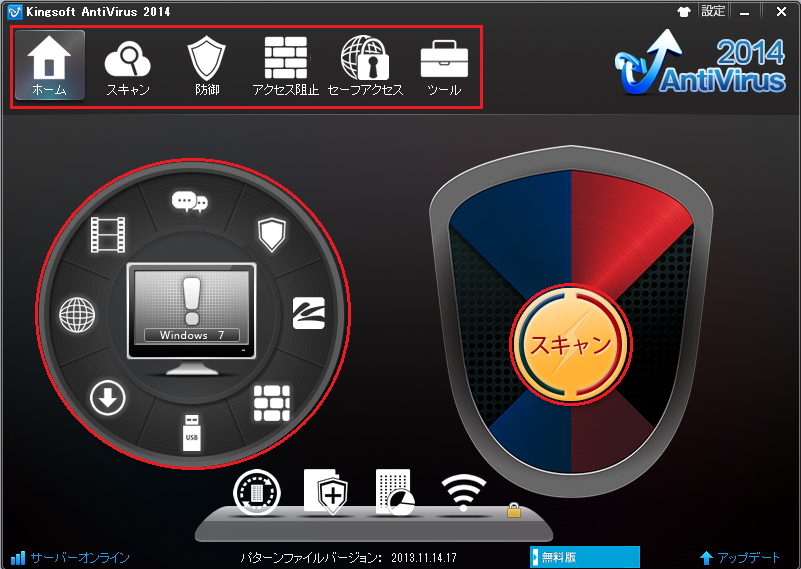
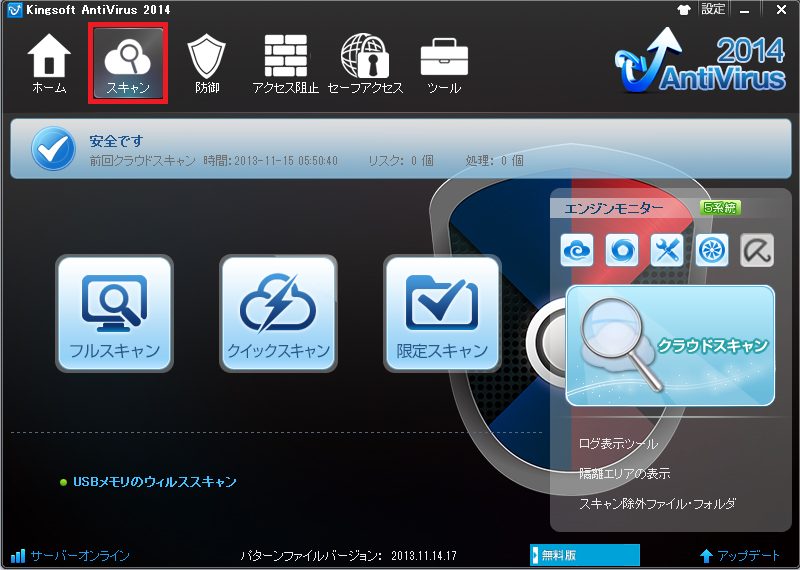
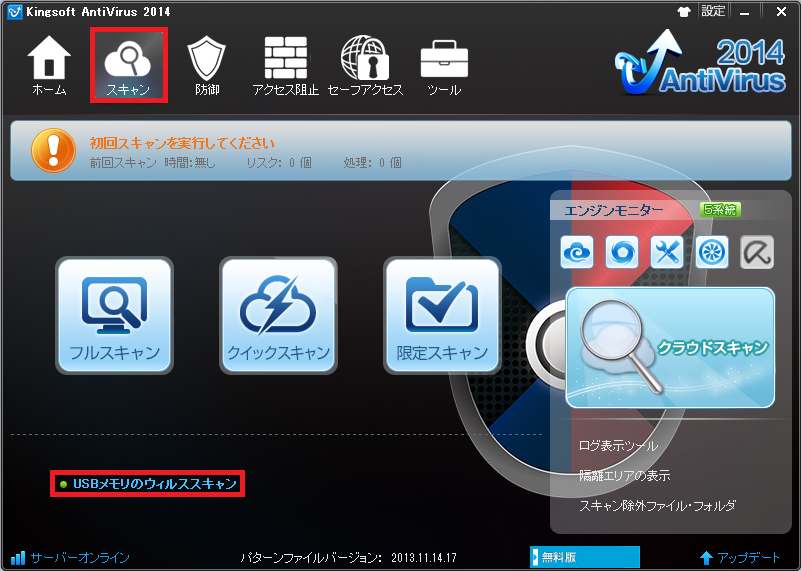
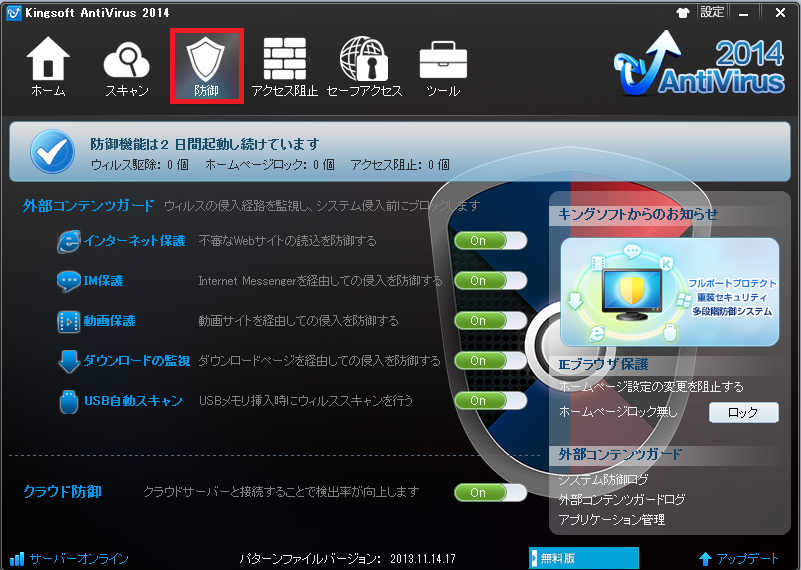
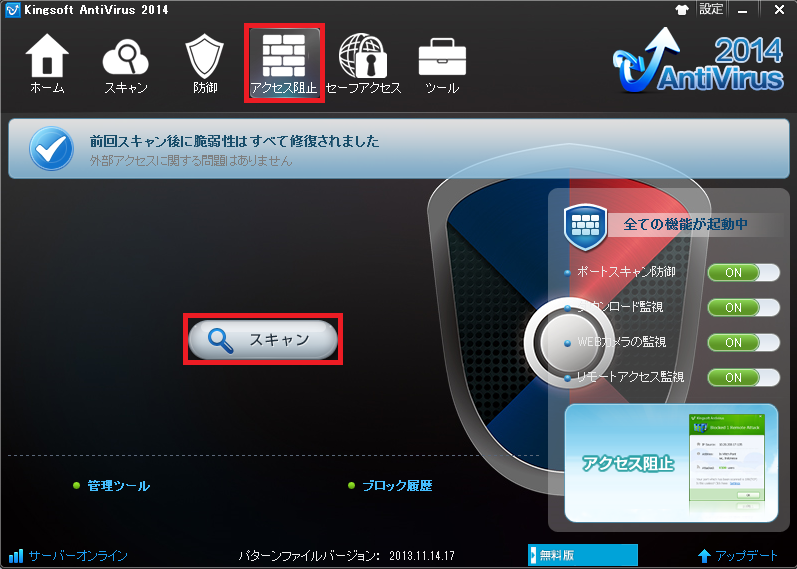
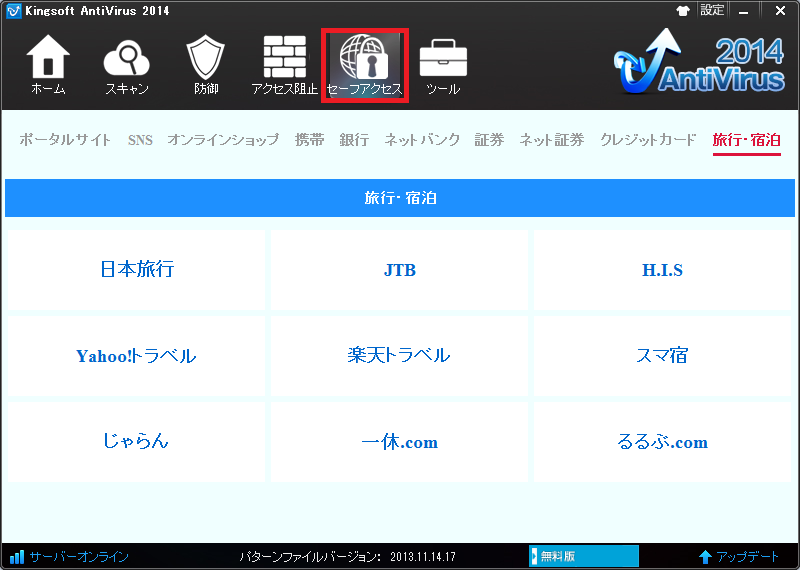
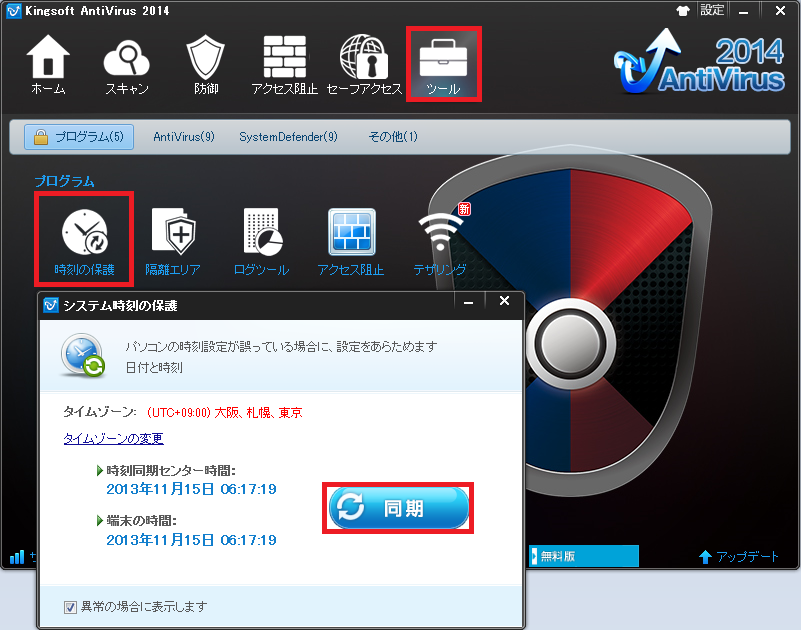
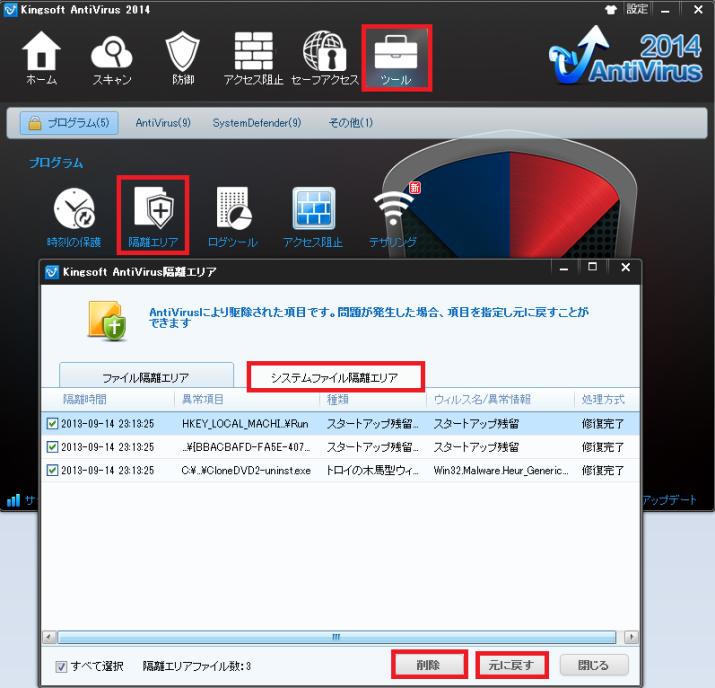
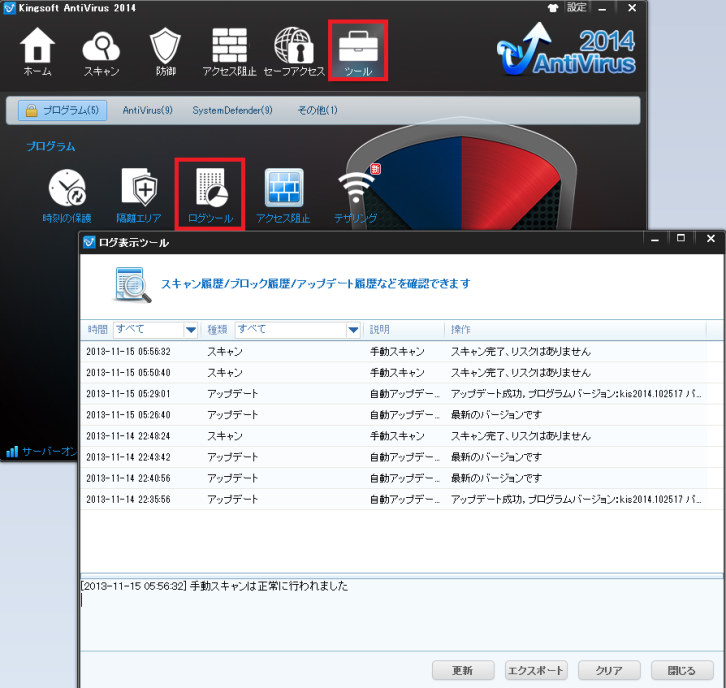
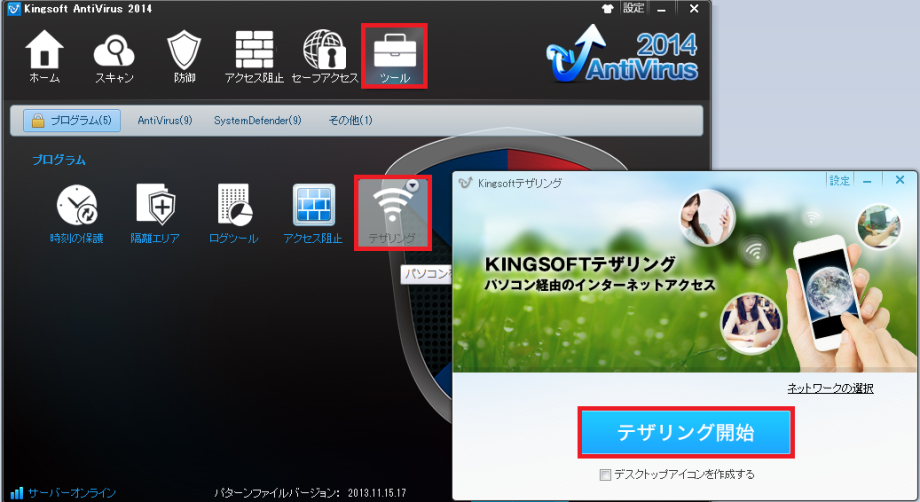
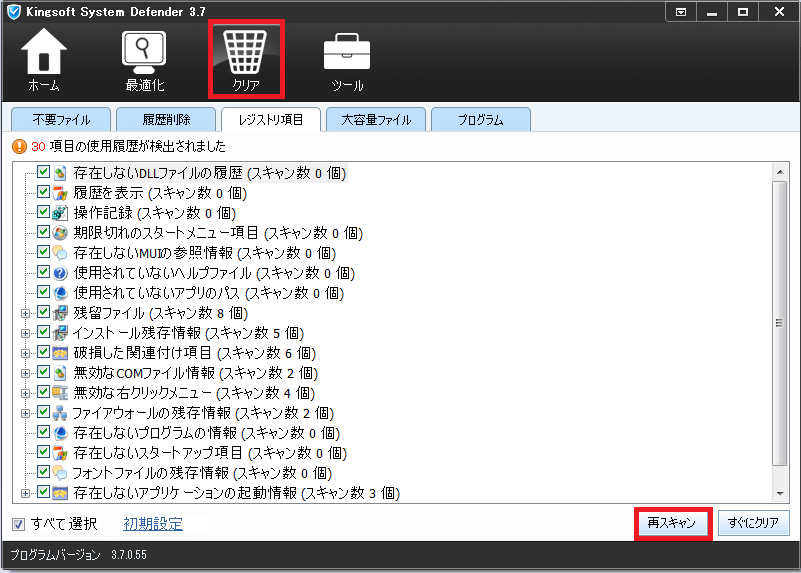
起動画面です。スキャンをクリックします。
スキャンが完了したら修復をクリックします。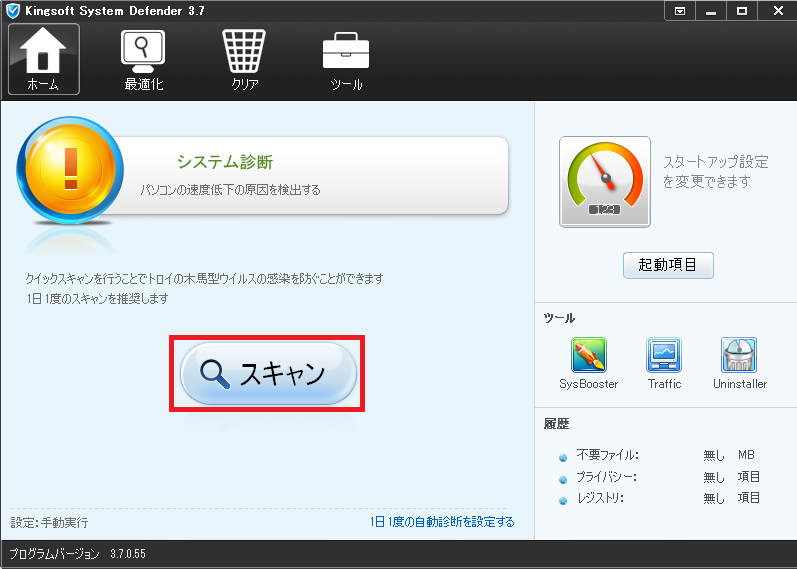 |
「ホーム」タブで「SysBooster」「高速化」をクリックすると、30分以上使っていないアプリが表示されます。終了してもよいアプリにチェックを入れて「高速化」をクリックします。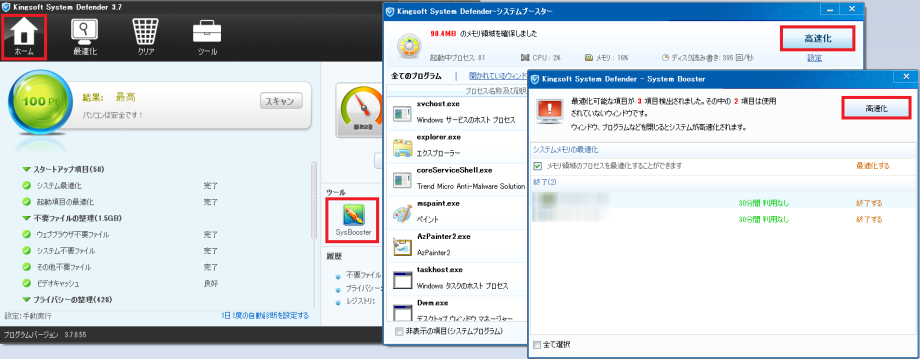 |
「ホーム」タブの「Traffic」の「トラフィックモニター」では現在起動中のプログラムが表示され、ダウンロード・アップロードの速度が表示されます。「制限」の鍵マークをクリックすることにより各プログラムのアップロード速度を制限することができます。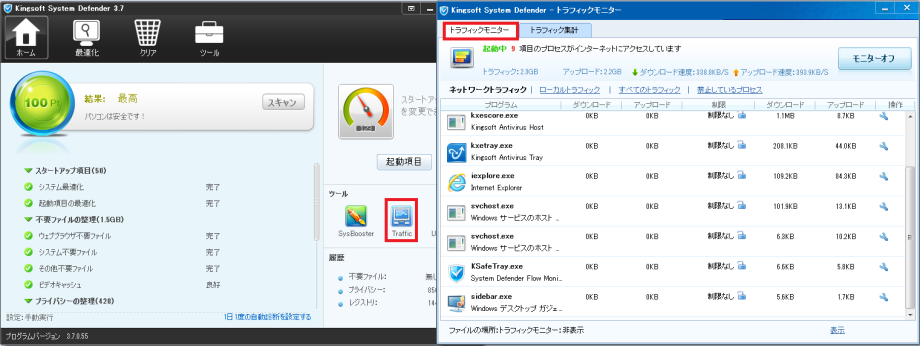 |
「ホーム」タブの「Traffic」の「トラフィック集計」では、日別・週別・月別のアップロード・ダウンロードした容量を表示することができます。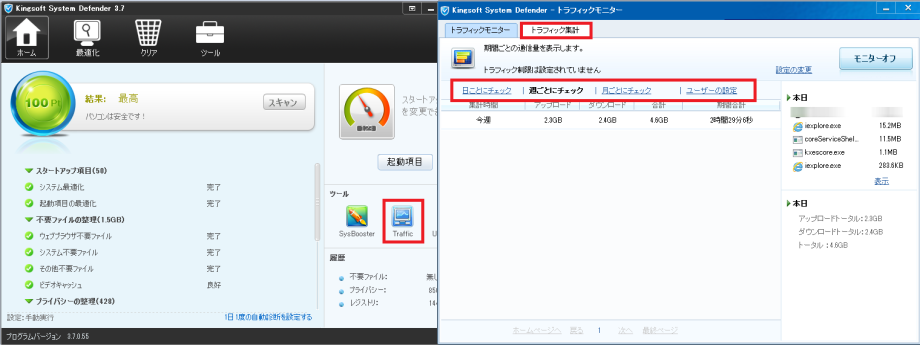 |
「ホーム」タブの「Traffic」の「トラフィック集計」の「ユーザーの設定」をクリックすると期間を指定して表示することもできます。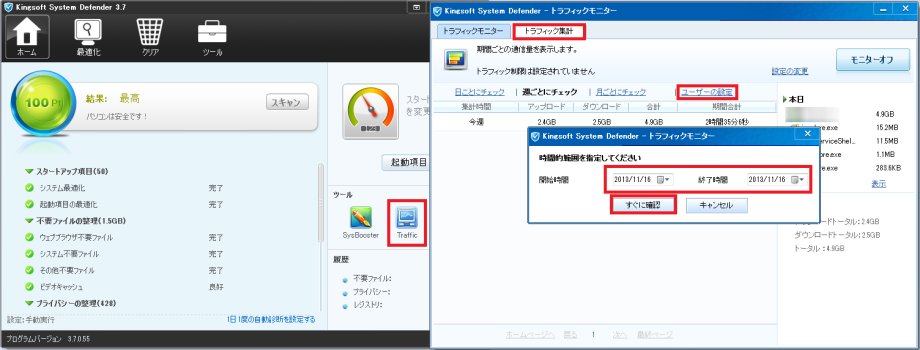 |
「ホーム」タブの「Uninstaller」Windowsのプログラムの削除と同等機能です。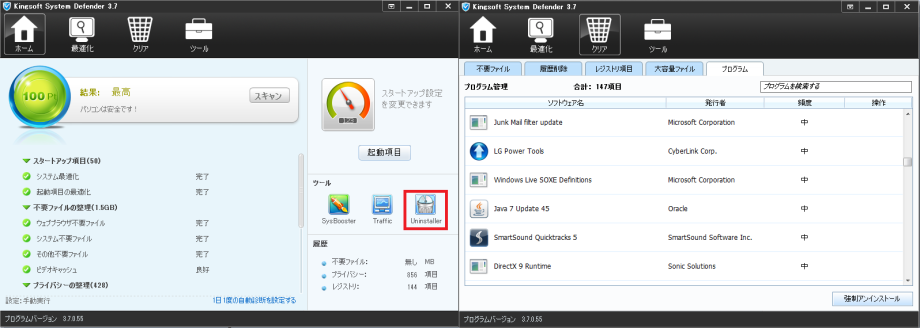 |
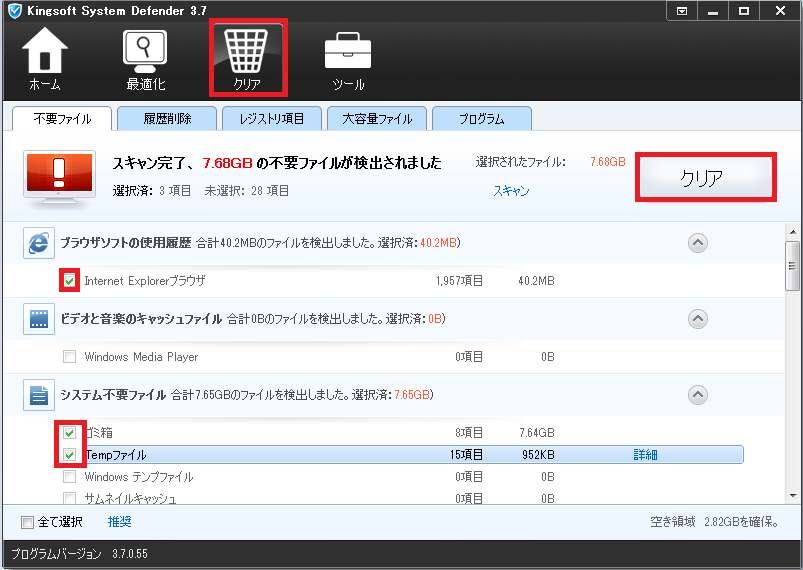
「最適化」タブで「スキャン」をクリックして、「不要ファイルの削除」「スキャン」をクリックすると不要ファイルが検出されます。不要であると思われる項目にチェックを入れて「クリア」をクリックします。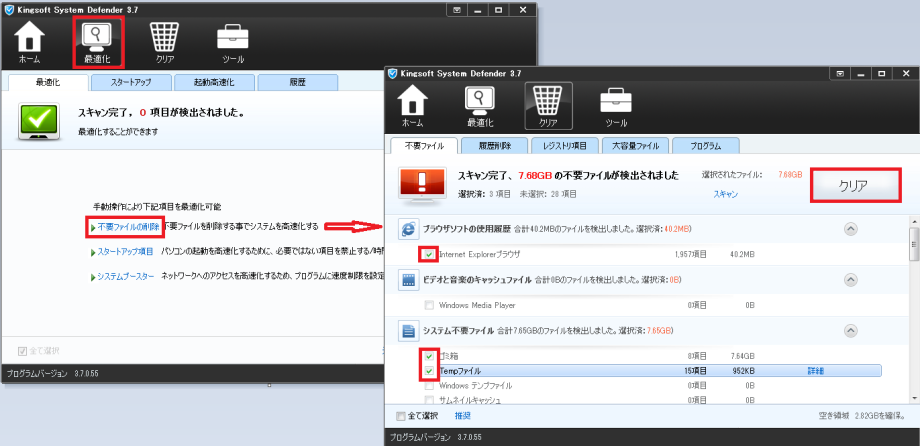 |
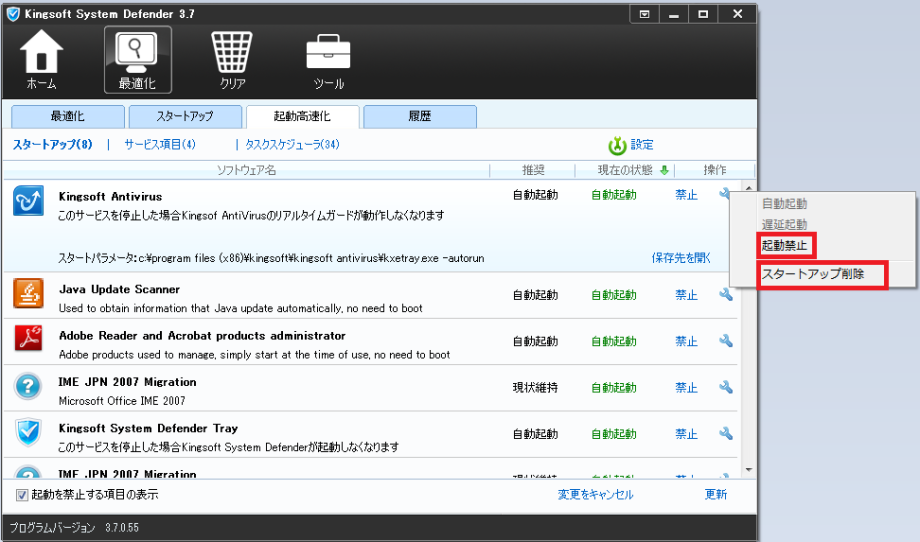
「最適化」タブの「スタートアップ」で自動起動プログラムを自動起動しないように設定することができます。これにより、スタートアップ時間を短縮することが可能になります。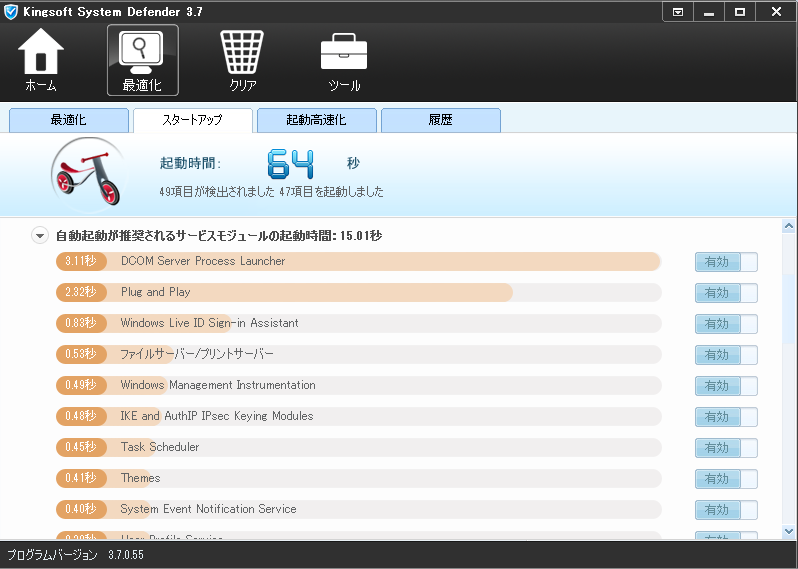 |