HOME趣味の部屋無料ソフト西洋蜜蜂の飼い方登記申請             Sitemap


+セキュリティソフト
 パーティション操作
 HDDのエラーチェック
 デフラグ
 ローレベルフォーマット
 システム最適化
 システム管理
 メモリのお掃除
 仮想ドライブ
 ファイル・フォルダ操作
 レジストリの最適化
 プログラムの削除
 ハードディスクの引っ越し
 システムバックアップ
 ファイルバックアップ
 圧縮・解凍ソフト
 カレンダー
 時計
 付箋紙
 壁紙
 画像処理
 PDF
 暗号化ソフト
 パスワード解析
 パスワード管理
 拡張子変換
 DVDビデオ作成
 DVDのバックアップ
 ビデオ編集
 CODEC (コーデック)
 メディアプレイヤー
 音声ファイル変換
 CDコピー
 MP3音量調整


※ハードディスク全部のバックアップ、又はパーティションごとのバックアップをとることができる、無料なのに高
  性能なソフト
「Macrium Reflect Free Edition Ver6.0」 です。

システムが不調になり、最悪の場合はOSが起動しなくなることになる事もあり得ます。そんな場合に備えて前
  もってシステムイメージを作成しておくことにより、USB又はCDブートによってOSをシステムイメージ作成時
  に遡ってリカバリーできるソフトです。

通常のOSの再インストールであれば、今まで使っていたアプリケーションのインストールやメールの設定等
  を最初からやり直さなければなりませんが、システムイメージ作成時に遡ってリカバリーすればそんな必要
  は一切ありません。超便利なフリーソフトです。

  但し、システムにエラーのない状態でのシステムイメージ作成が必須です。

※バックアップしたイメージの中から特定のファイルを抽出して、仮想ドライブのような感じで取り出すこともでき
  ます。

※日本語版として使えないのが難点ですが、操作面、リカバリー時間を考慮すると一番簡単にリカバリーできる
  と思います。

※所要時間のテスト結果です。OS (Windows10) 113GBのイメージ作成と復元結果です。
 Windows10での動作確認をとりました。全く問題なしにリカバリー可能です。
  内蔵HDDにイメージを作成 : 22分
  内蔵HDDからイメージの復元 : 24分
  外付けUSBのHDDにイメージを作成 : 28分
  外付けUSBのHDDからイメージの復元 : 31分


■対応OS
 Windows 10
 Windows 8
 Windows 7
 Windows Vista
 Windows XP
 

Macrium Reflect Free Edition Ver6.0 無料ダウンロード

Macrium Reflect Free Edition Ver6.0の使い方
システムイメージの復元編
システム不調時の復元に備えてブータブルディスクを作成します。
左上のをクリックして「Change PE Version」をクリックして、最新バージョンの「WindowsPE5.0」を選択しました。
「Next」をクリックします。
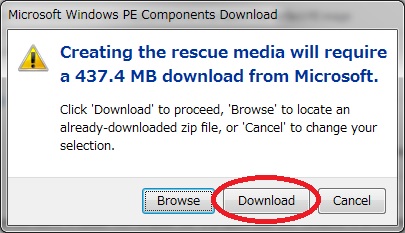
マイクロソフトからWinPEをダウンロードします。
437.4MBあるので少し時間がかかります。
ブータブルメディアを選択します。
USBメモリを選択して「Finish」をクリックします。
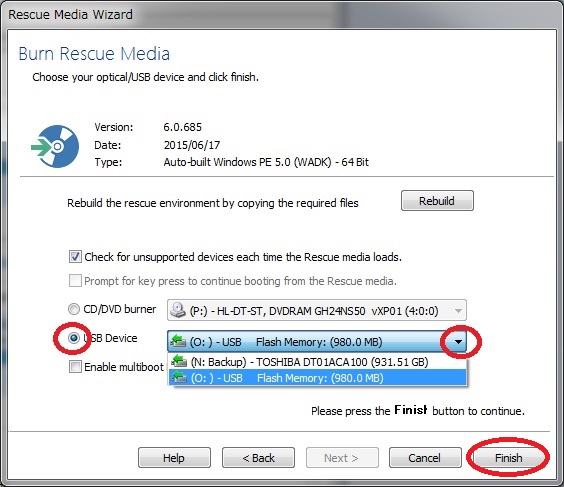
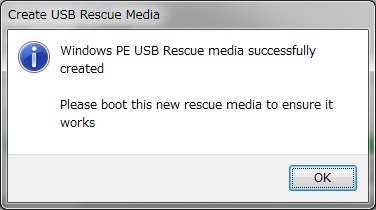
ブータブルメディアの完成です。
ここからが起動ディスクを使った復元作業です。
USBメモリを挿入してPCを起ち上げると、このような画面になります。
Ver5.3に比べるとリカバリー画面が簡素化されています。
「Restore image」をクリックします。
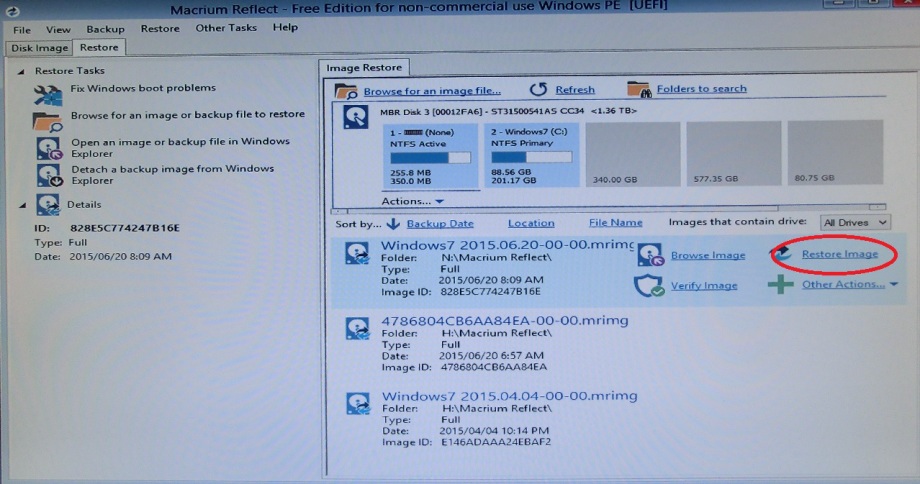
復元元のイメージが間違っていないか確認して「Next」をクリックします。
復元先のドライブは自動で決まっています。
(青っぽい色と緑っぽい色で区別されていて青っぽい色に復元されます)
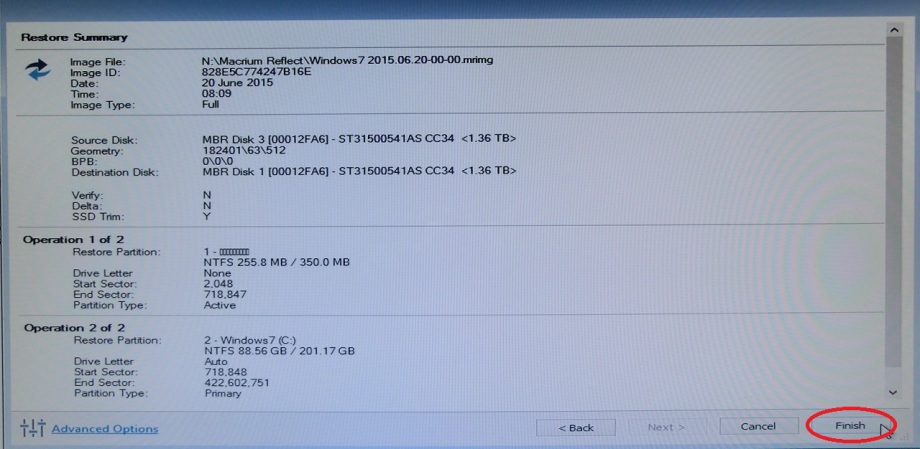
「Finish」をクリックします。
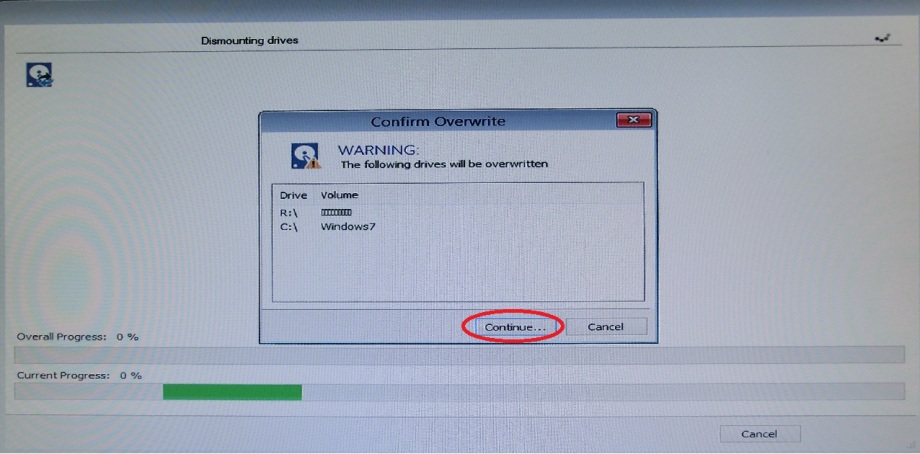
「Continue」をクリックするとリカバリーが開始されます。
リカバリー完了です。
4クリックでリカバリーできます。
フリーソフトの中ではAOMEI Backupper Standard Edition 2.8が日本語化できるのでわかりやすいですが、操作面ではこのソフトが一番簡単かもしれません。

システムイメージの作成