本家サイトからダウンロードします。 |
ダウンロードした「ReflectDL.exe」をダブルクリックすると下の画面になります。
「Free/Trial software」にチェックを入れて「Download」をクリックします。 |
「No」にチェックを入れて「Next」をクリックします。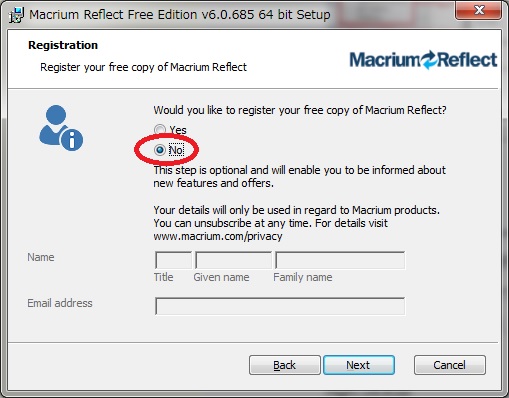 |
初期画面です。
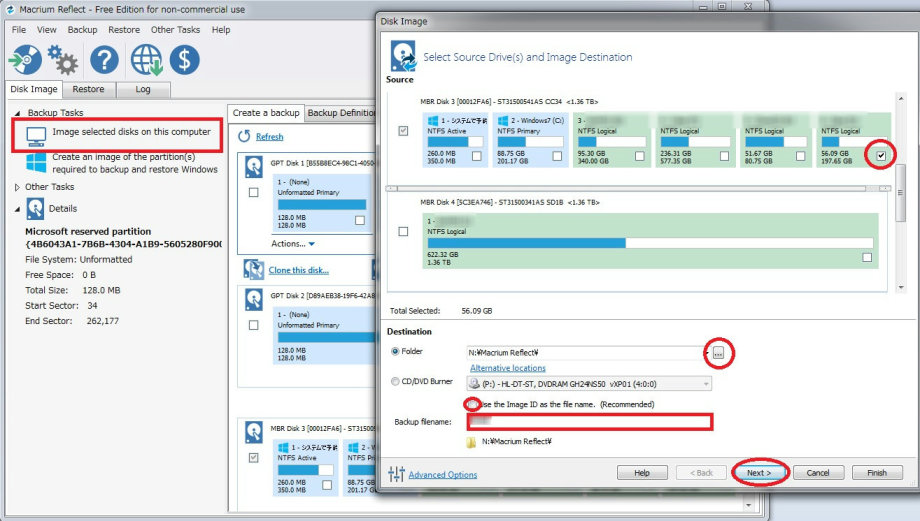
バックアップしたいドライブが、OSのインストールされているドライブ以外であるときは「Image selected disks on this
computer」をクリックすると全ドライブが表示されますからバックアップしたいドライブにチェックを入れます。
 をクリックしてイメージの保存先を決めて「Next」をクリックします。 をクリックしてイメージの保存先を決めて「Next」をクリックします。
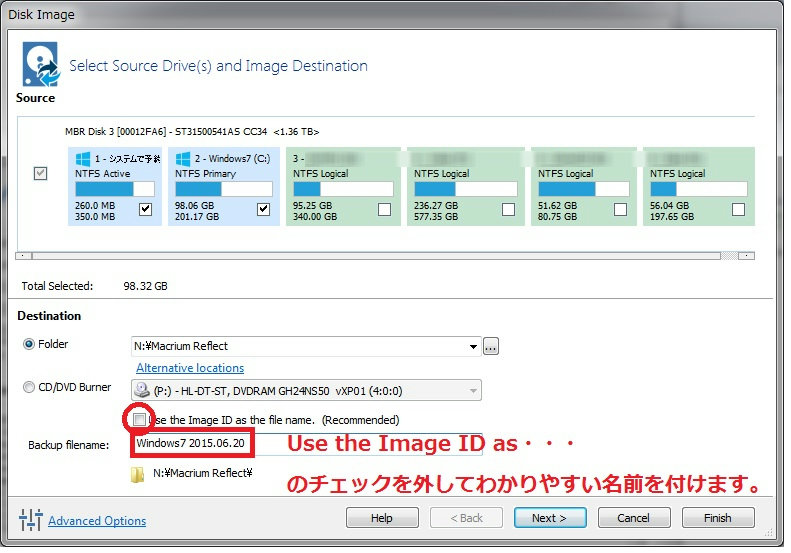
「Backup filename」にわかりやすい名前をtけておくと復元時に便利かなと思います。
(すぐ上の「Use the Image ID・・」のチェックを外すと名前を入れることができます)
|
バックアップしたいドライブが、OSのインストールされているドライブである場合は、「Create an image of the partition(s) ・・・・・」をクリックするとOSのインストールされているドライブが表示されますからチェックを入れます。
をクリックしてイメージの保存先を決めて「Next」をクリックします。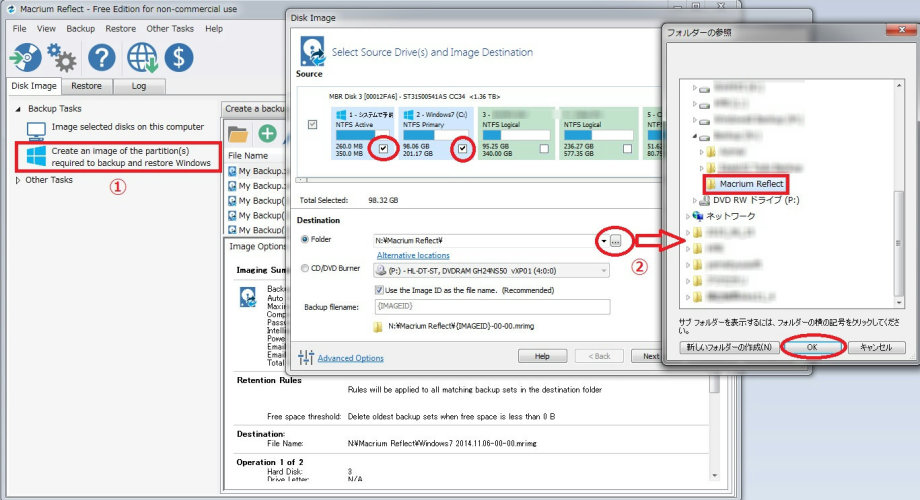 |
「Backup filename」にわかりやすい名前を付けておくと復元時に便利かなと思います。
(すぐ上の「Use the Image ID・・」のチェックを外すと名前を入れることができます)
|
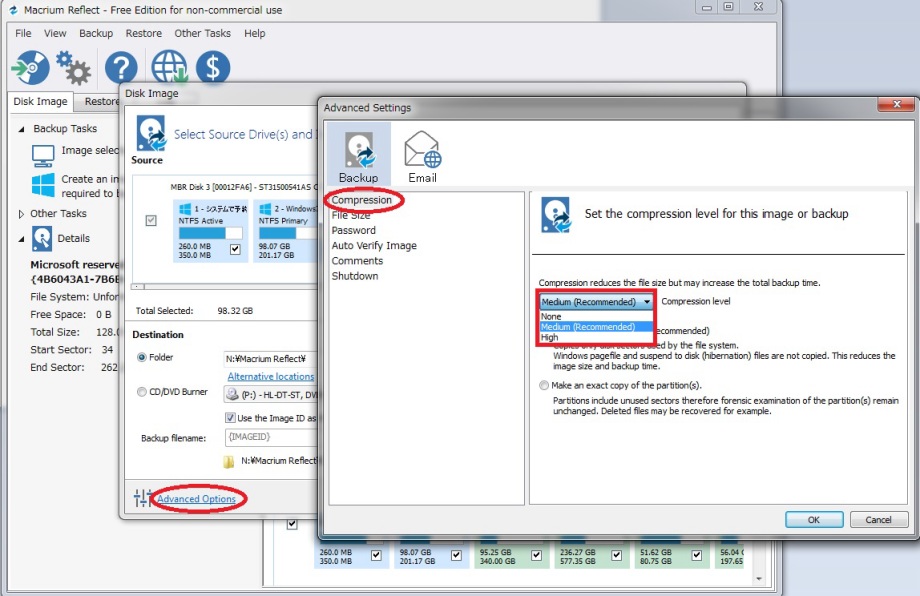
「Advanced Options」→「Compression」をクリックするとバックアップファイルの出来上がりの容量を選択できます。
自分の場合はOSのバックアップの結果、None:は試していませんが無圧縮なので97GB程度と思います。
Mediamでは39.3GBでした。
 |
「Advanced Options」→「File Size」をクリックすると、バックアップファイルを1つのファイルにするか、分割ファイルにするかの選択ができ、又分割する場合にはファイルサイズを任意の容量に変更できます。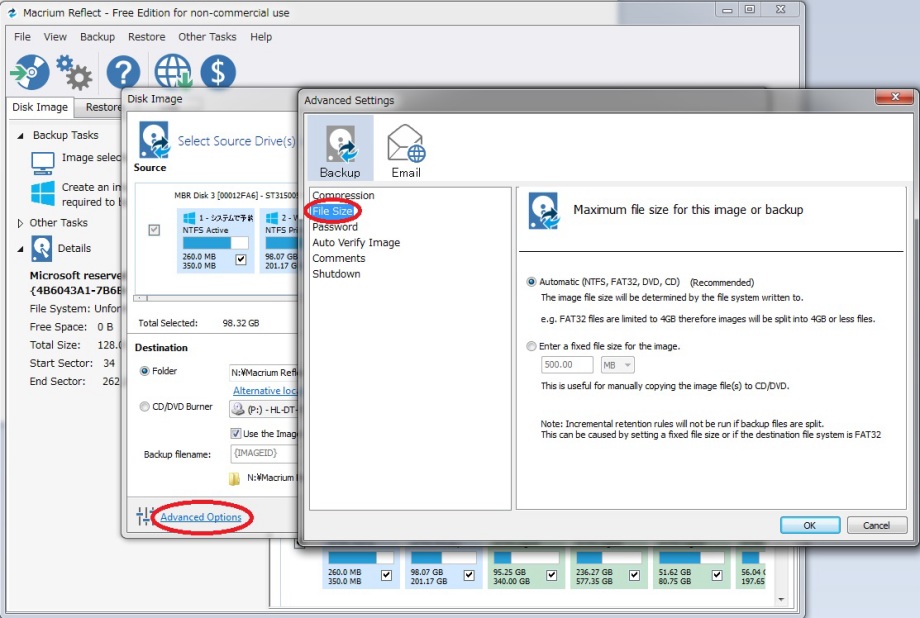 |
バックアップしたイメージの中から特定のファイルを抽出して、恰も仮想ドライブのように取り出すこともできます。
「Restore」タブで保存したイメージの「Browse for an image・・・・・」をクリックしてイメージファイルを指定して「OK」をクリックします。
|
マイコンピュータの中にドライブとして出現しました。
勿論通常のドライブと同様に中を見ることができます。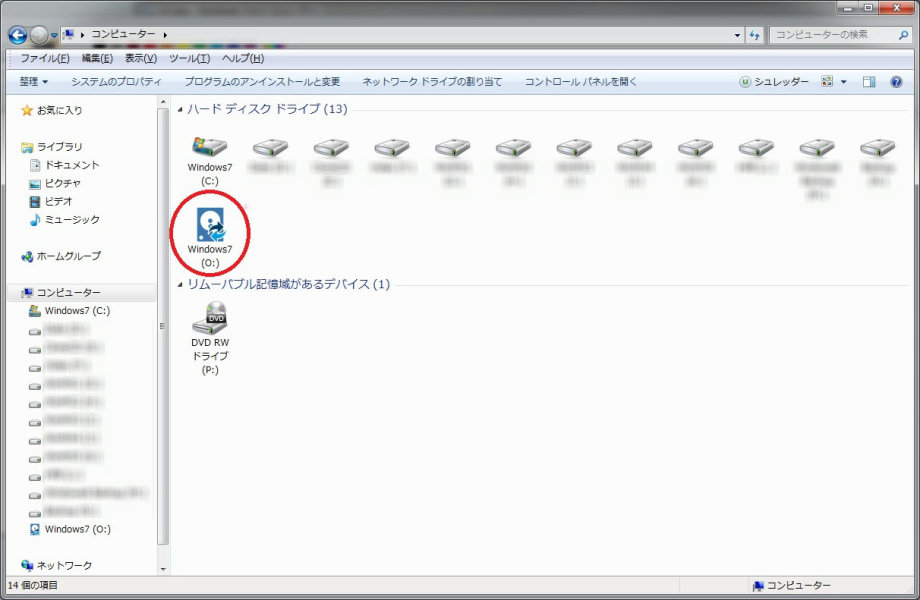 |
不要になったら「Detach a backup・・・」をクリックして、削除するイメージにチェックを入れて「Detach」で削除できます。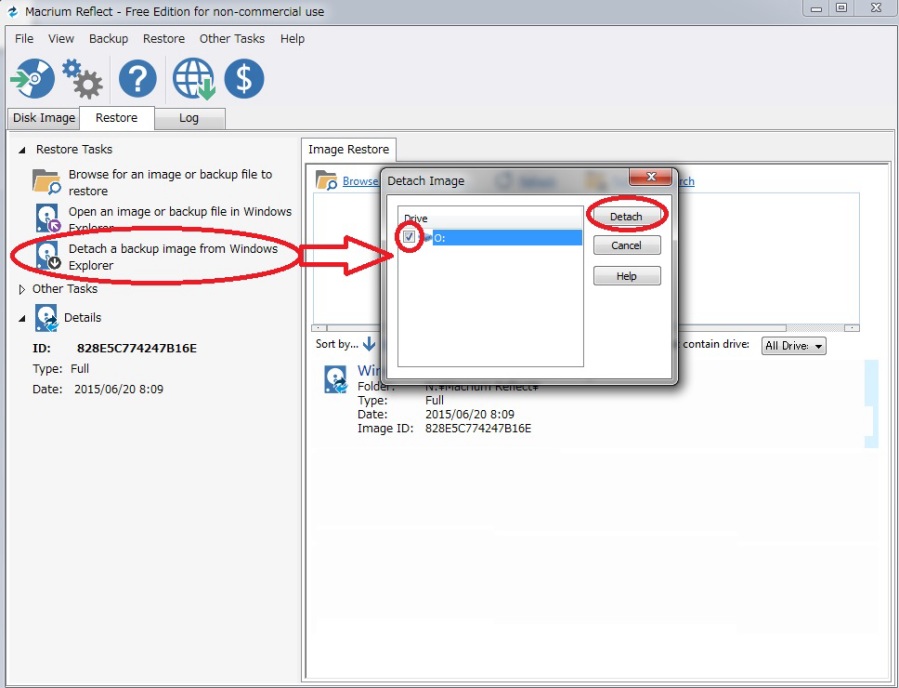 |